OpenClaw 安装教程:图文极速版
记录在 Ubuntu 24.04 上使用 OpenClaw 官方一键脚本快速完成安装、首次引导和 Web UI 打开的流程。
发布 2026-03-07
阅读 约 2 分钟
栏目 教程
目录 22 节
先看一眼
建议在普通用户下安装,不要直接在 root 用户下操作,否则比较容易遇到权限或配置异常。
这篇先解决“快速装起来”,配置文件相关内容我后面再单独整理。
如果你只是想尽快把 OpenClaw 跑起来,这篇可以直接照着做。本文环境是 VMware + Ubuntu 24.04.4。
准备工作
1. 安装 SSH,方便远程操作
Ubuntu 24.04.4 默认没有安装 SSH,所以我先把它装上,后面就能直接远程连接这台机器。
sudo apt install ssh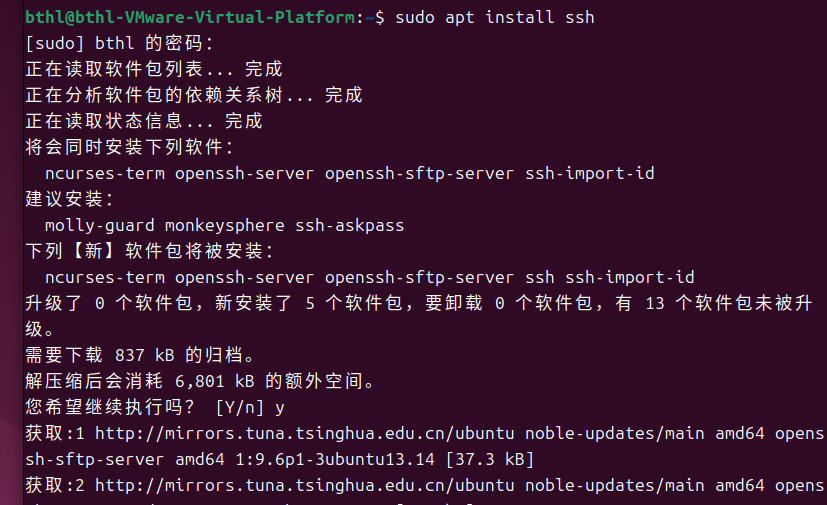
2. 安装 curl
OpenClaw 官方提供了一键安装脚本,所以还需要提前装好 curl。
sudo apt install curl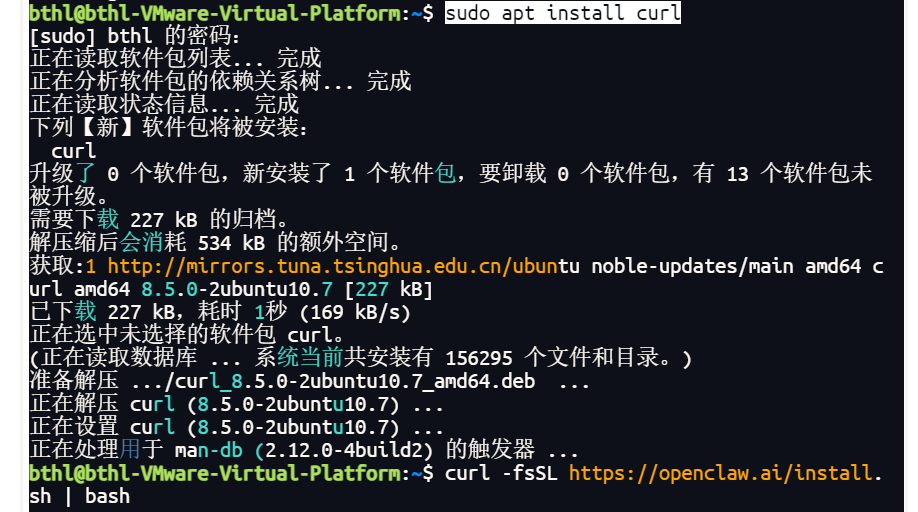
运行一键安装脚本
3. 执行 OpenClaw 官方脚本
curl -fsSL https://openclaw.ai/install.sh | bash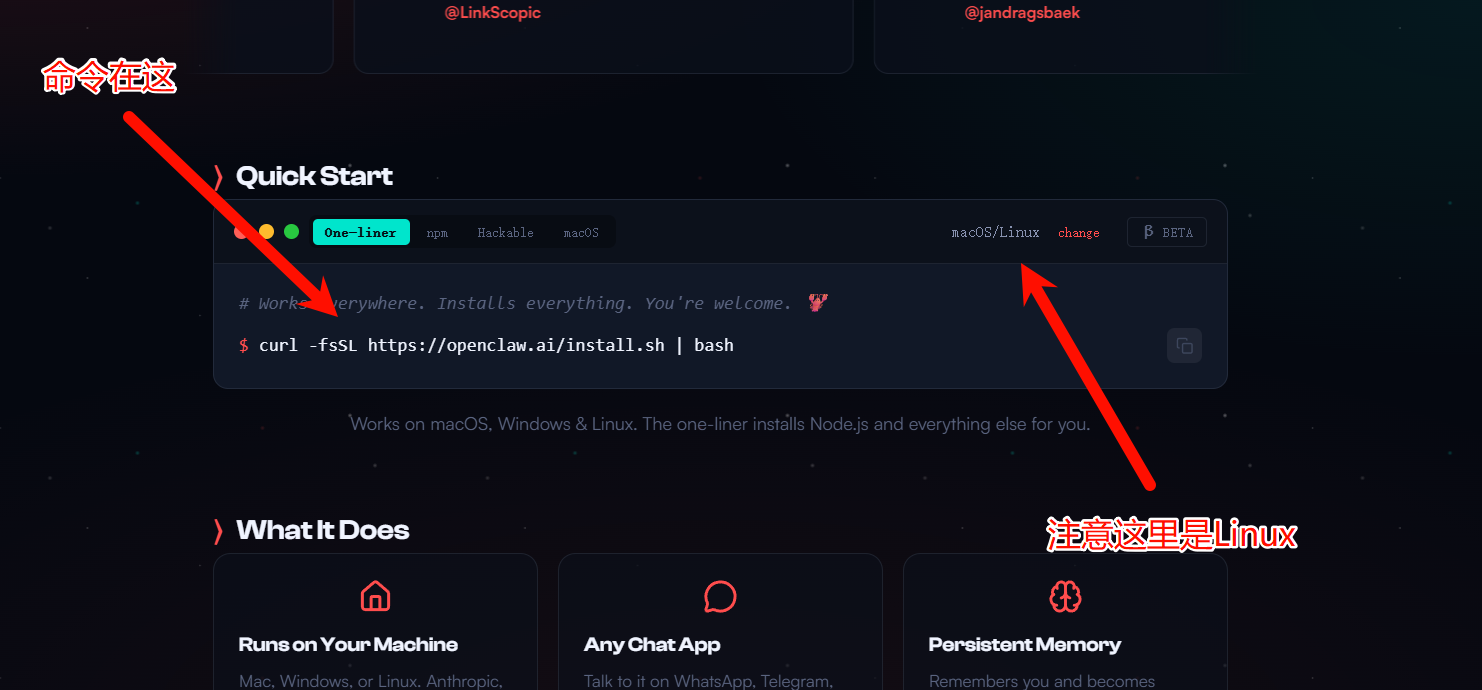
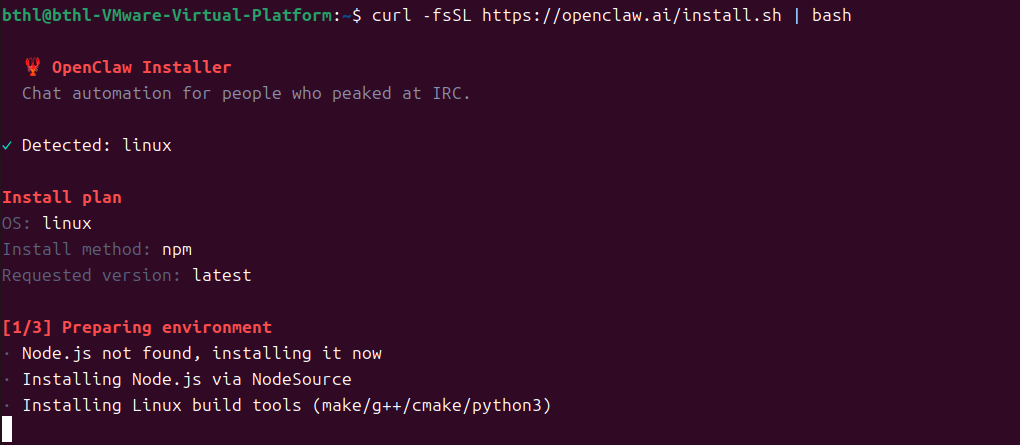
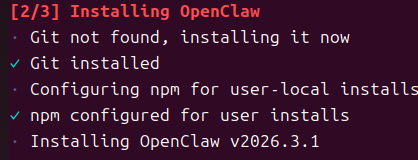
4. 输入命令后等待安装继续即可
5. 如果卡在 Installing OpenClaw,先别急
这一段有时会停得比较久,通常继续等待就行。
首次引导怎么选
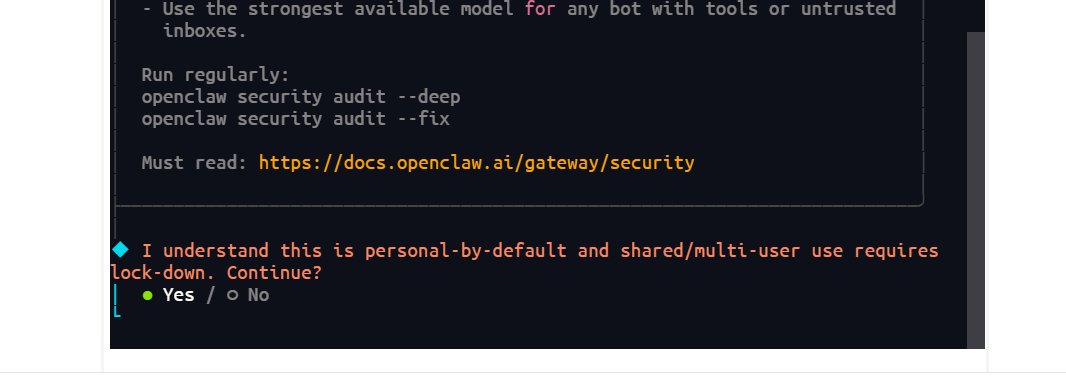
1. 先选 Yes
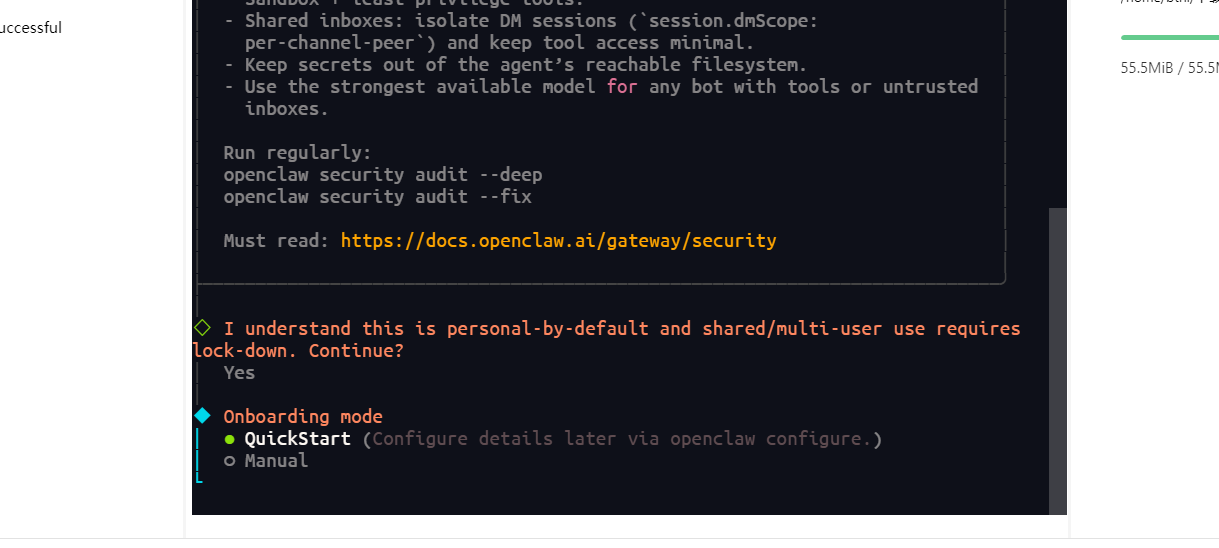
2. 选择 QuickStart
第一次安装建议直接选 QuickStart,先把服务跑起来。后续这些设置基本都可以在配置文件里继续修改。
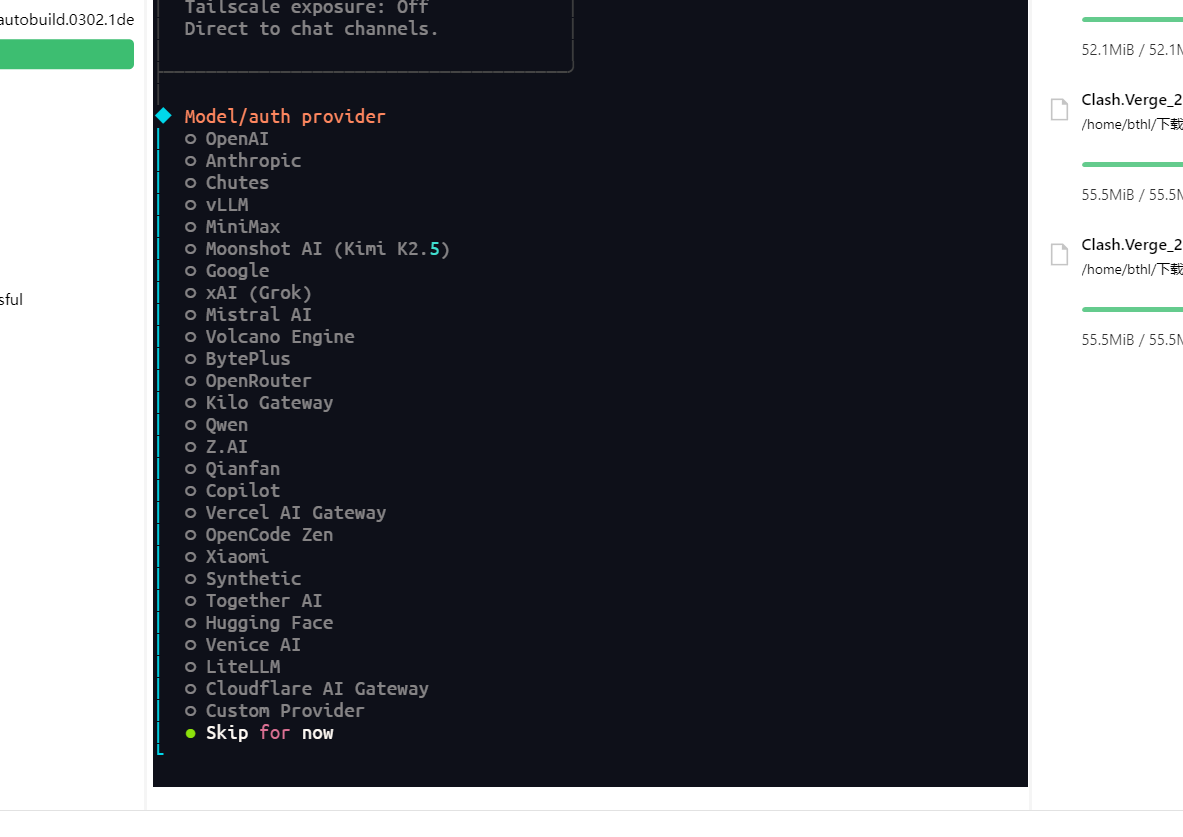
3. 遇到可跳过的步骤就先跳过
4. 这个步骤没有跳过项,照着图里选即可
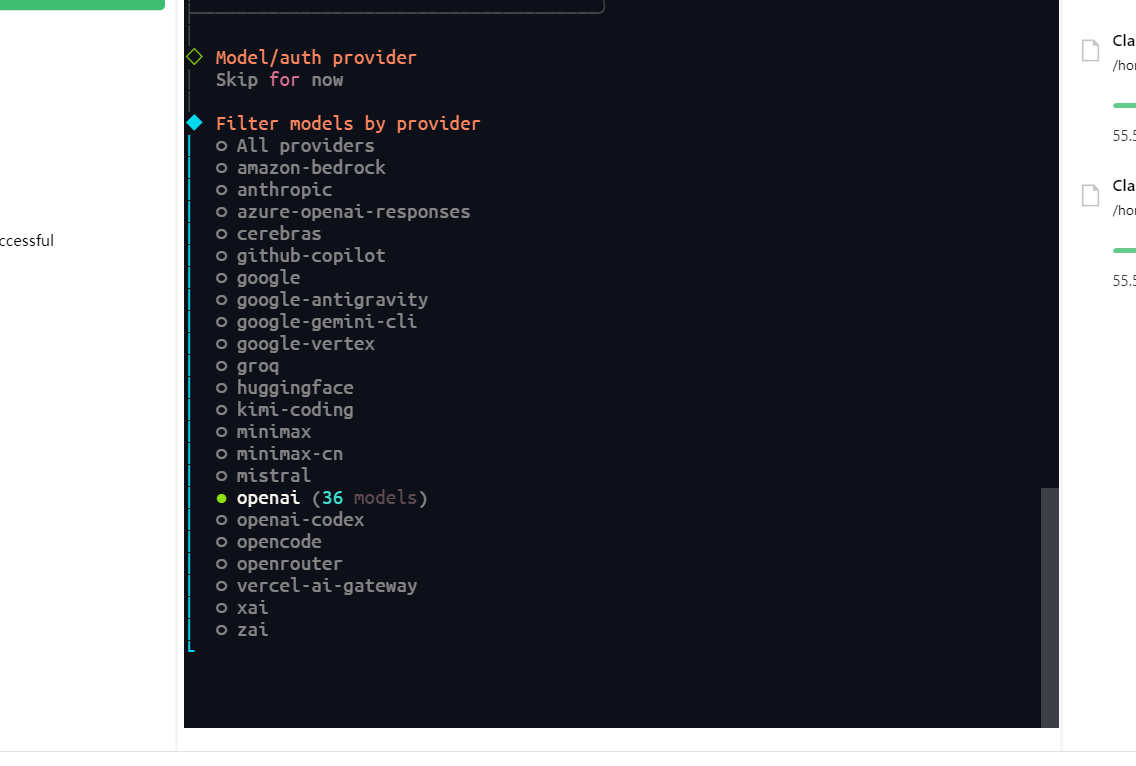
5. 下一步也可以直接照着图里选
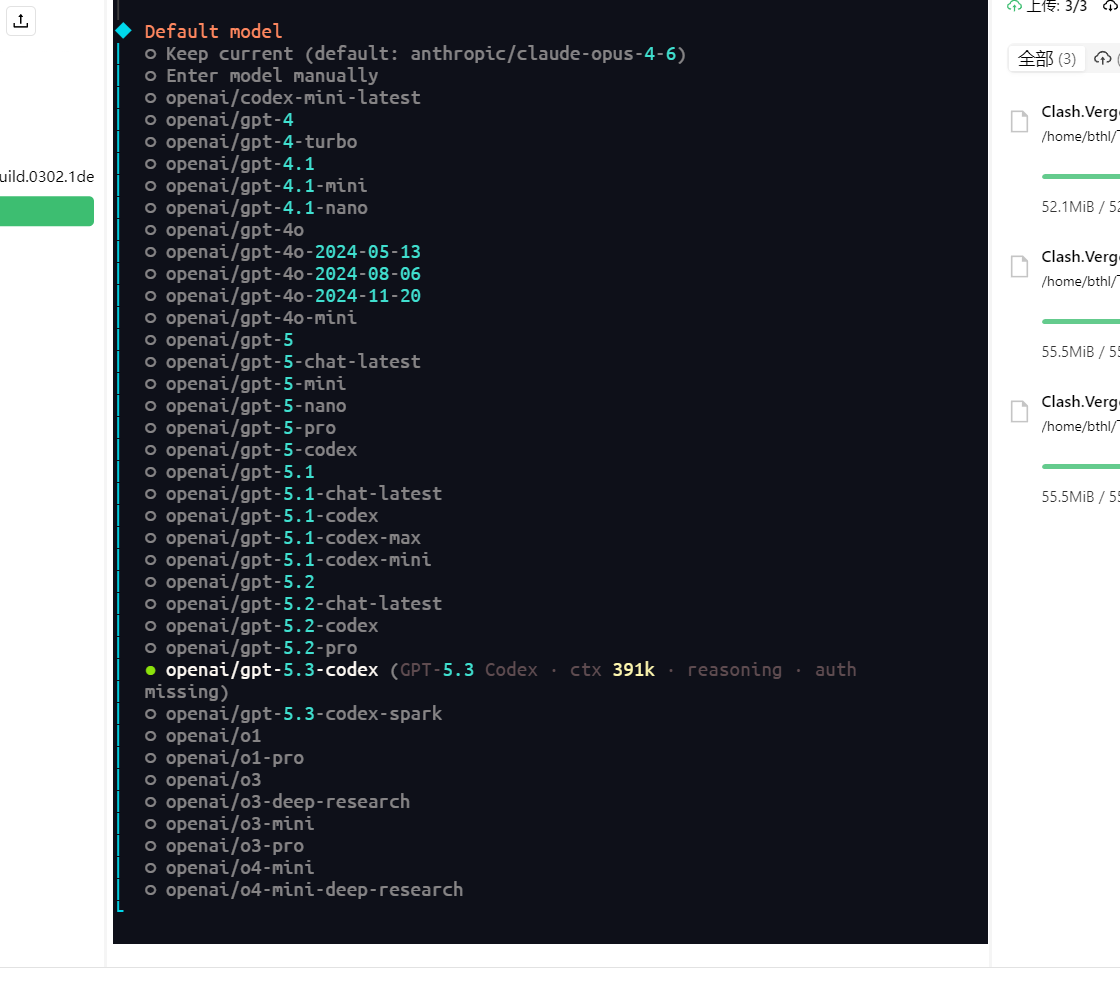
6. 这里能跳过,就继续跳过
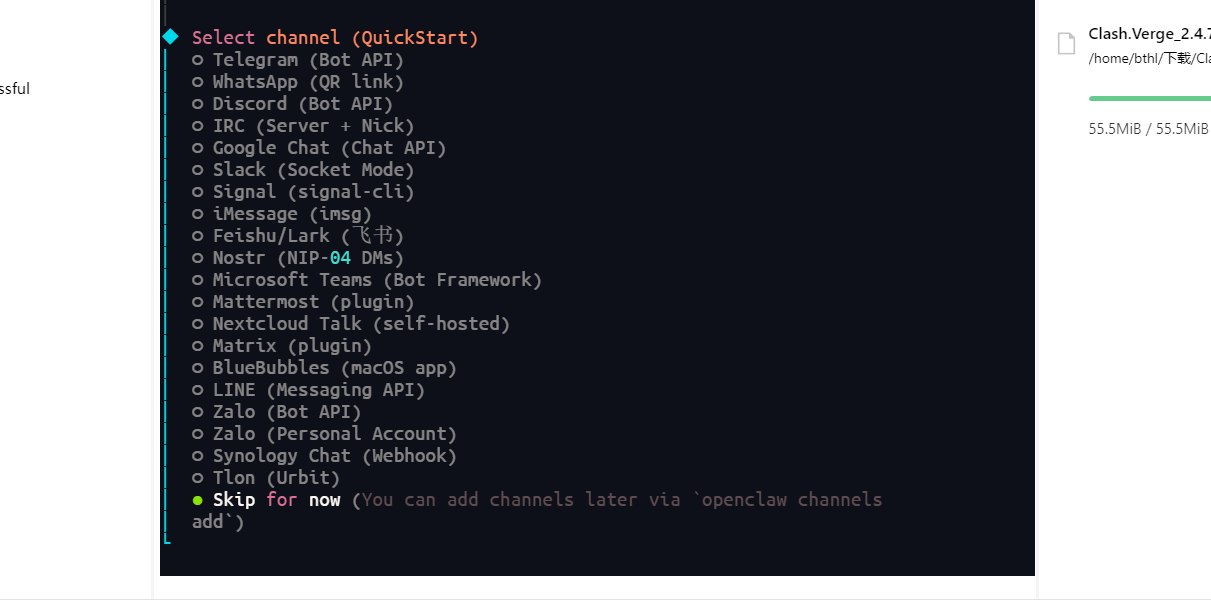
7. 提示现在配置技能时,先选 No
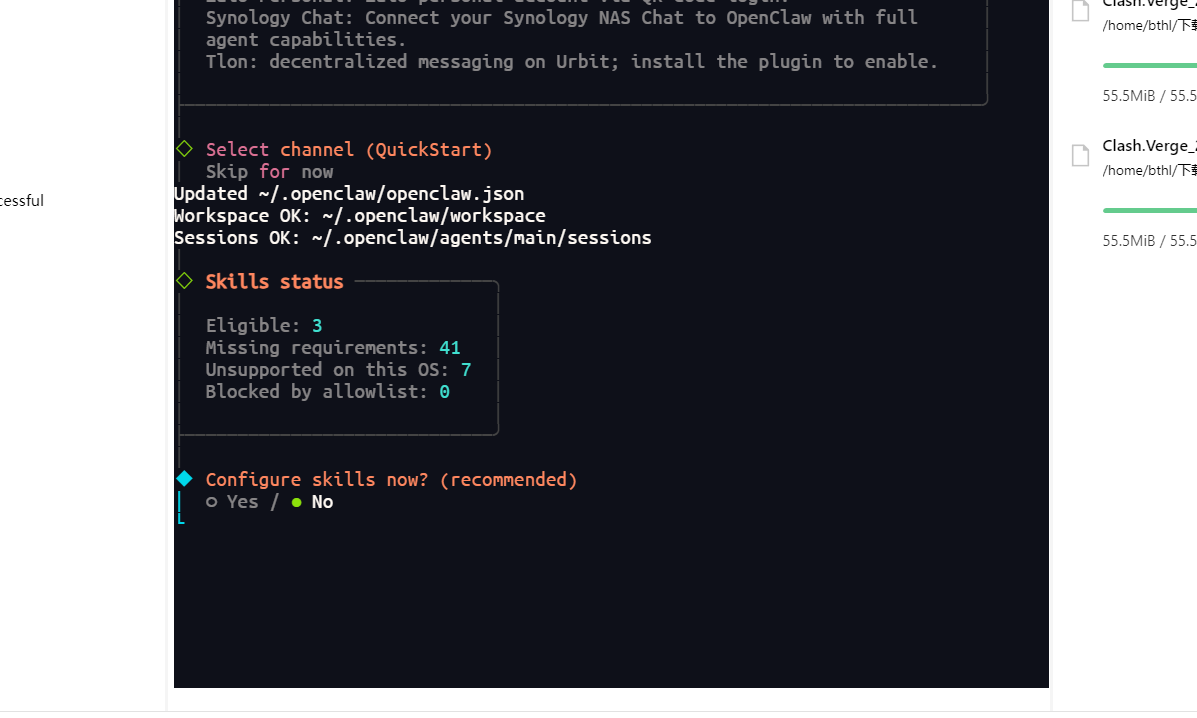
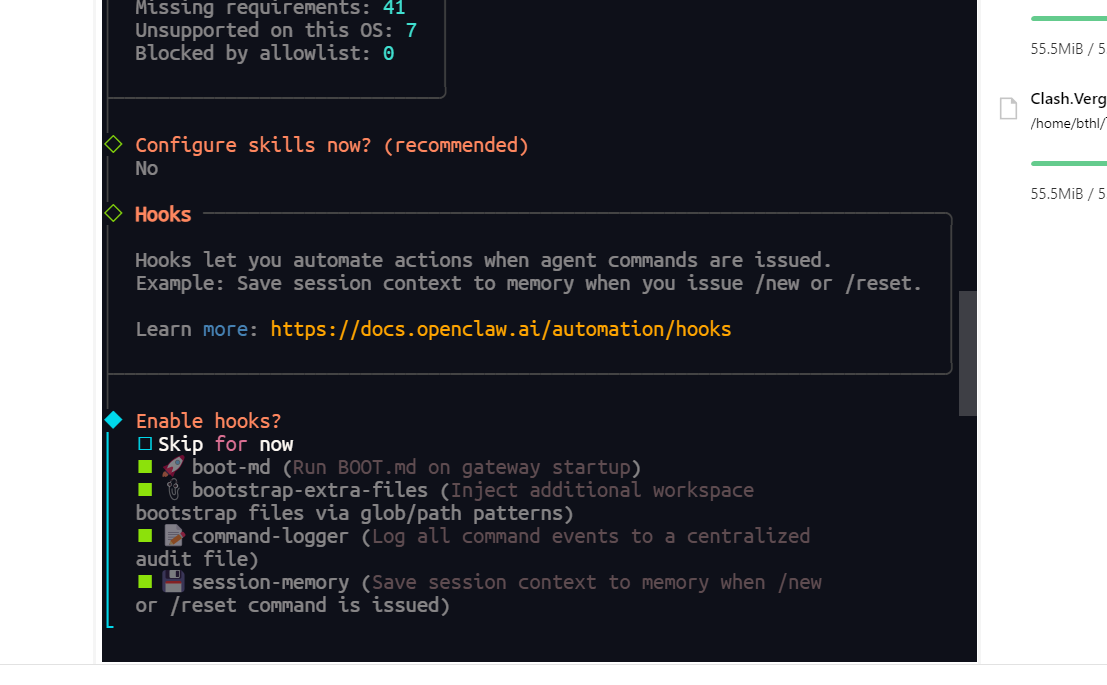
8. 这个界面可以全选
按 Space 选择,选完以后在跳过处按回车。
9. 选择 Open the Web UI
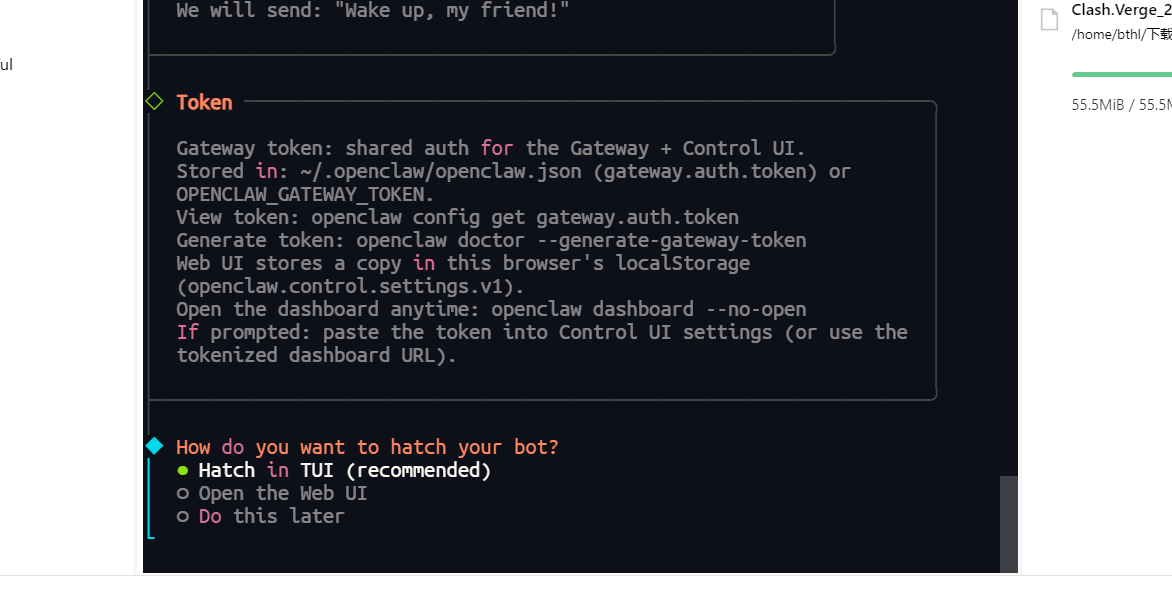
打开 Web UI
10. 安装完成后,往上翻会看到一条 SSH 转发命令
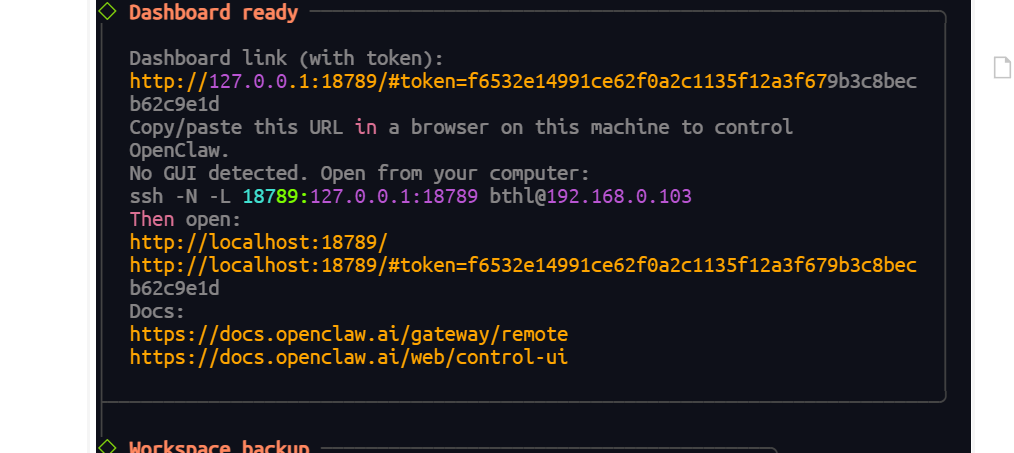
把那行 SSH 命令复制到你的 Windows 终端里执行,输入密码后,再在浏览器打开下面这个地址:
http://localhost:18789/#token=(这里替换成你自己的 token)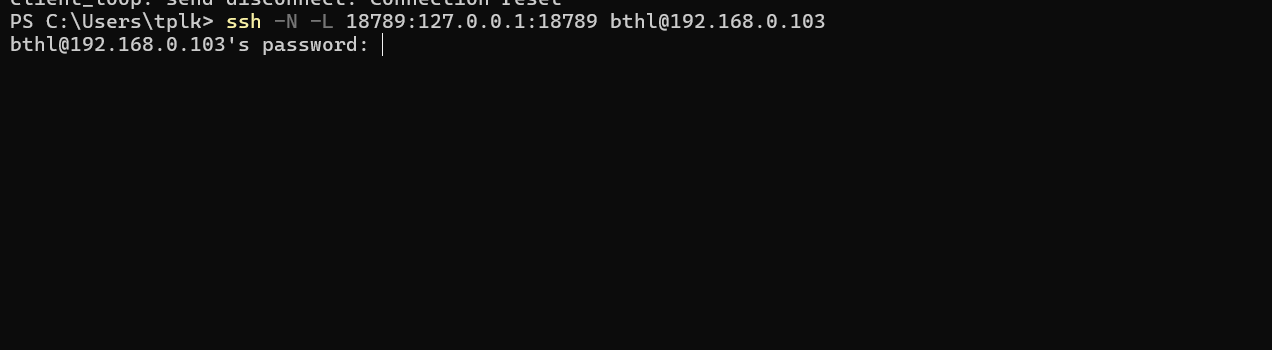
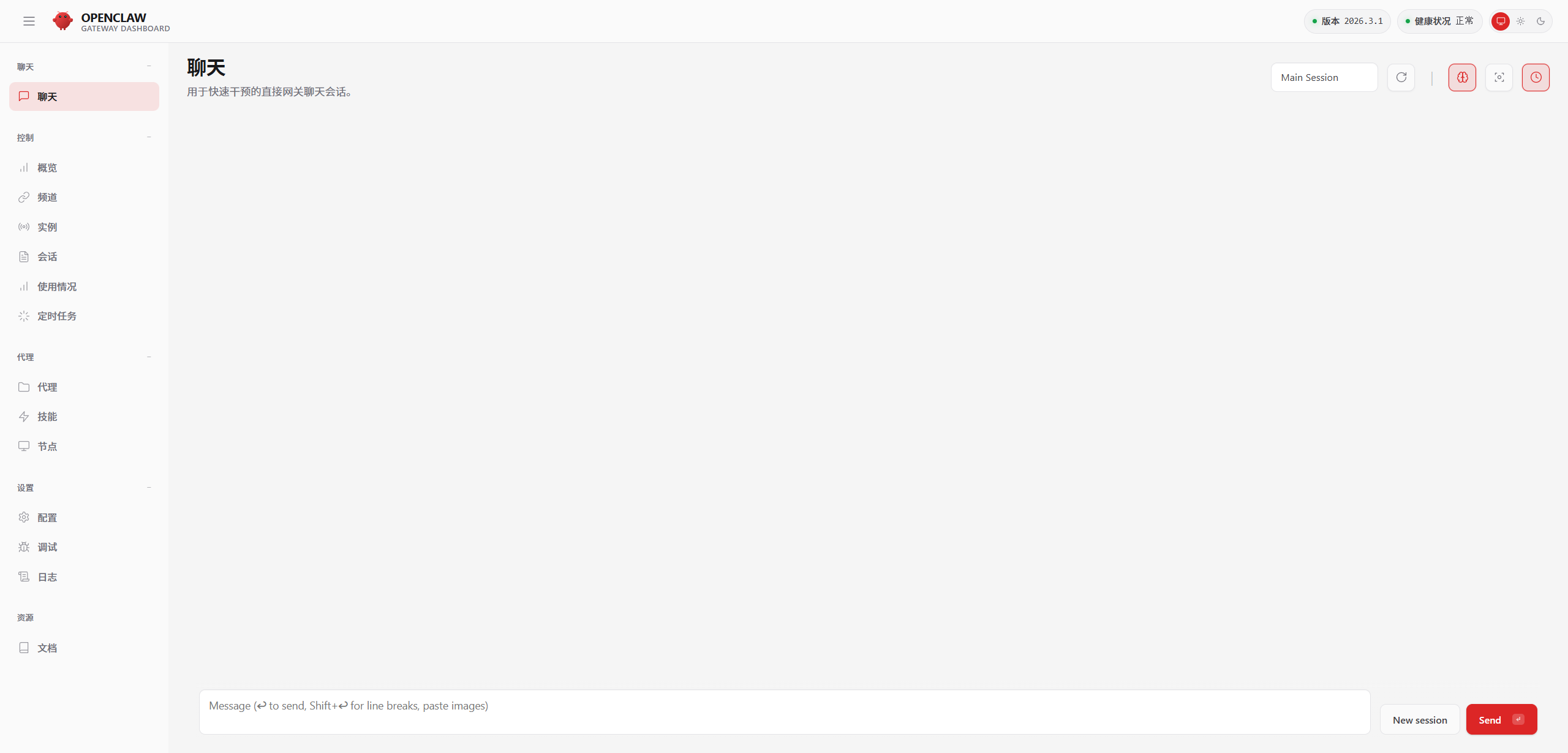
11. 打开后就能看到 OpenClaw 的 Web UI
可能会用到的命令
当前会话启用代理
export {http,https,all}_proxy=http://127.0.0.1:7890